IntelliJ Github 연동 설정
✒️ 2025-05-14 11:29 내용 수정
- 참고 자료 : zerokick IntelliJ 프로젝트 GitHub 연동하기
- 진행하던 프로젝트를 Github로 관리하기 위해 IntelliJ에서 Github과 연결하는 방법을 찾아 설정을 진행하면서 기억해둘 내용을 정리하였다.
- 아래 과정을 진행하기에 앞서 먼저 Github에 가입되어 있고, Repository를 만들어야 한다.
- IntelliJ Community Edition을 기준으로 작성하였다.
Github 로그인
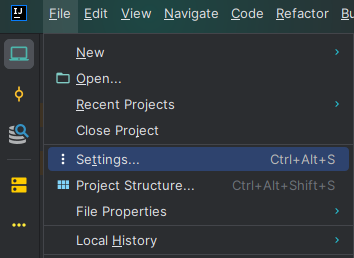
- IntelliJ Comunity Edition을 실행하고, 좌측 상단에 더보기(점 3개) 버튼을 눌러 File - Settings를 선택한다.
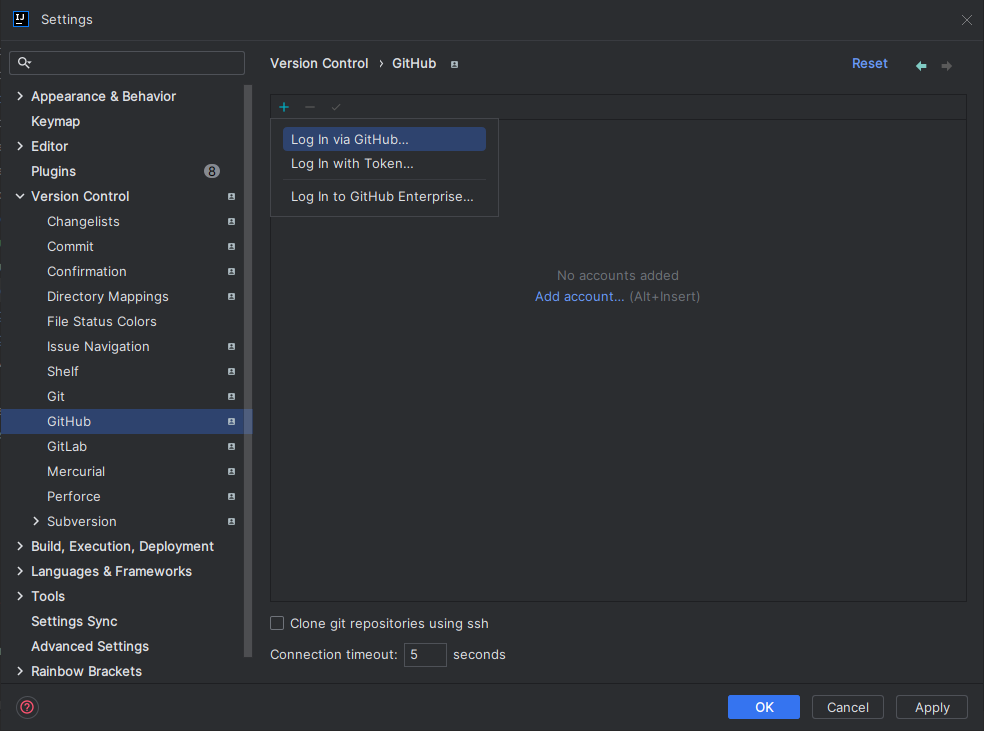
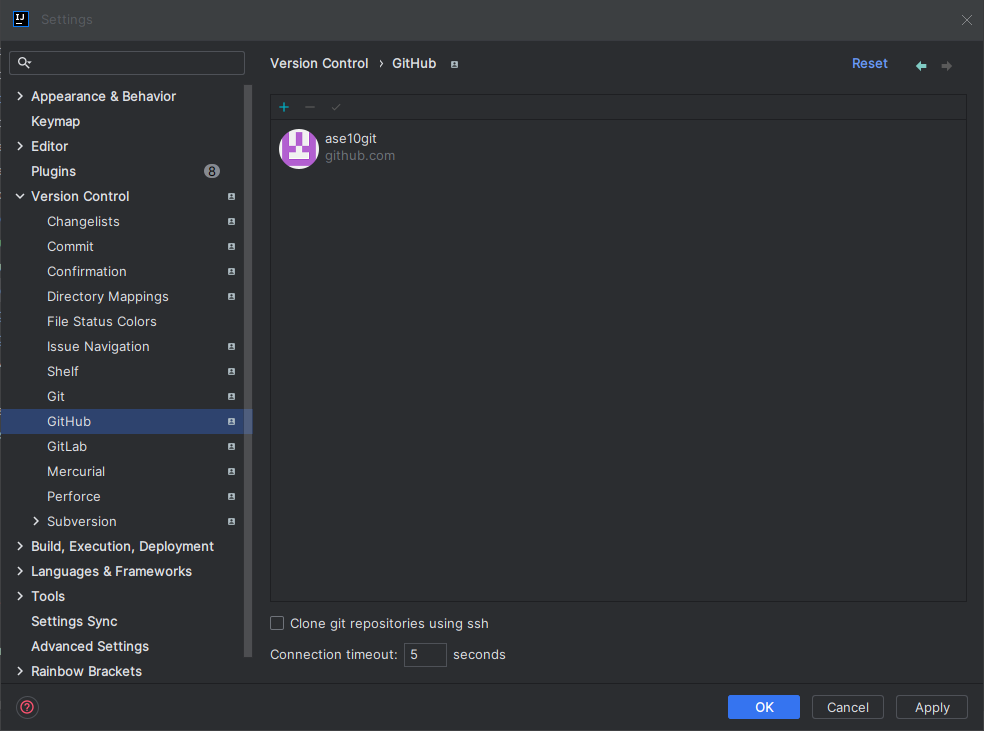
- Version Control 항목에서 GitHub를 선택하고, + 버튼을 눌러 Log in via GitHub을 선택한다.
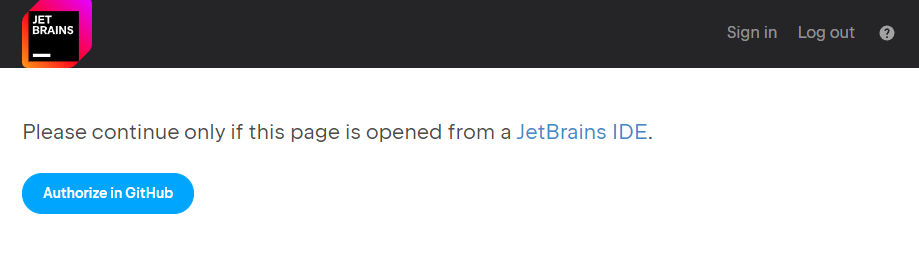
- 웹 브라우저에 Jet Brains 창에 있는 GitHub 인증 버튼을 눌러 GitHub 로그인 및 인증을 진행한다.
- 인증이 완료되었다는 창이 뜨고 IntelliJ에서도 본인 계정이 뜬다면 계정 연결은 완료된다.
Git Repository 설정
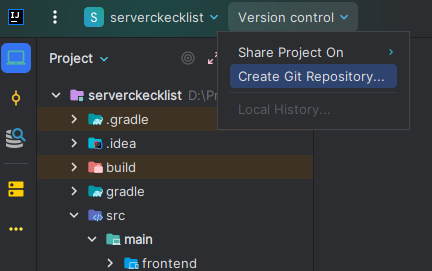
- IntelliJ 상단에 Version control(더보기 버튼을 눌러도 뜨는 경우가 있다.)을 눌러 Create Git Repository를 선택한다.
- 주의할 점으로 Spring boot와 React 프로젝트에 Git Repository를 설정하려 할 때 이미 .git이 프로젝트 디렉터리에 있는 경우가 있어 Git Repository가 제대로 설정되지 않을 수 있다.
- 이럴 땐 .git 디렉터리들을 모두 찾아 먼저 삭제하면 해결된다.
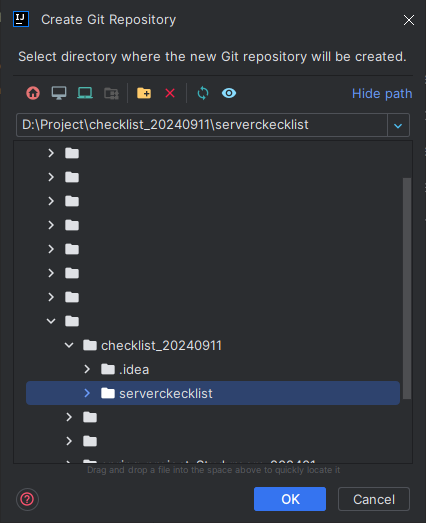
- Git Repository로 설정할 프로젝트 폴더를 선택한다.
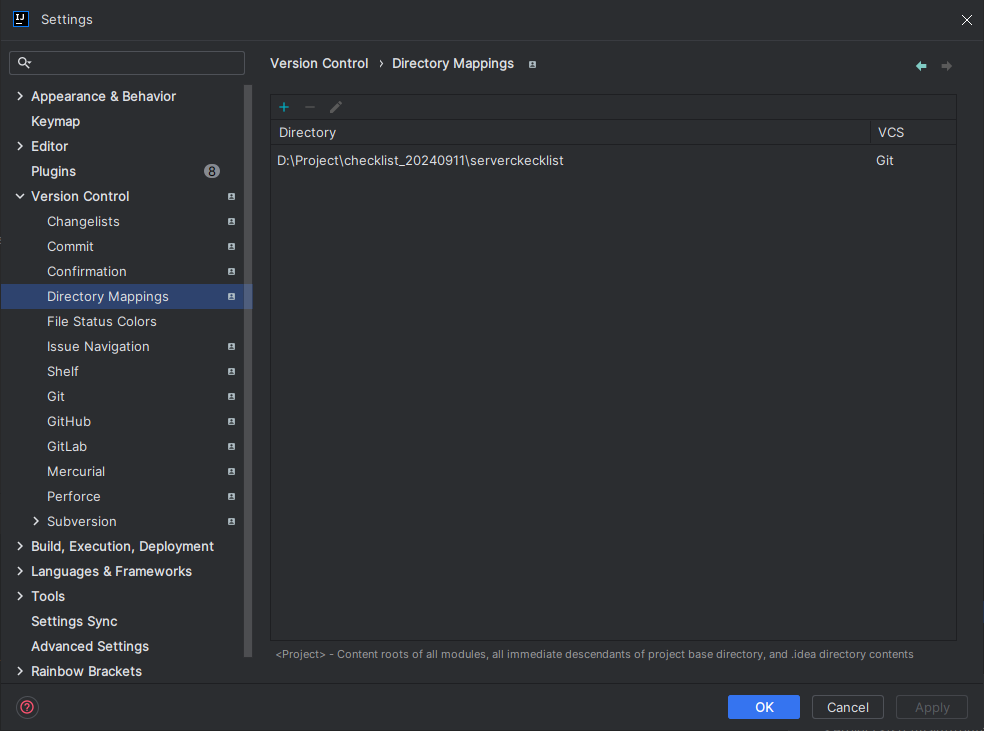
- 설정 후에도 디렉터리가 꼬이는 일이 있다면 상단의 더보기(점 3개) - File - Settings - Version Control - Directory Mappings에서 Root 디렉터리를 제외한 디렉터리를 제거한다.
- React 프로젝트에 있던 .git 디렉터리를 제거해도 설정이 남아 있어 이 방법으로 Mapping을 제거한 뒤엔 file change 부분에서 정상적으로 작동했다.
- React 프로젝트에 있던 .git 디렉터리를 제거해도 설정이 남아 있어 이 방법으로 Mapping을 제거한 뒤엔 file change 부분에서 정상적으로 작동했다.
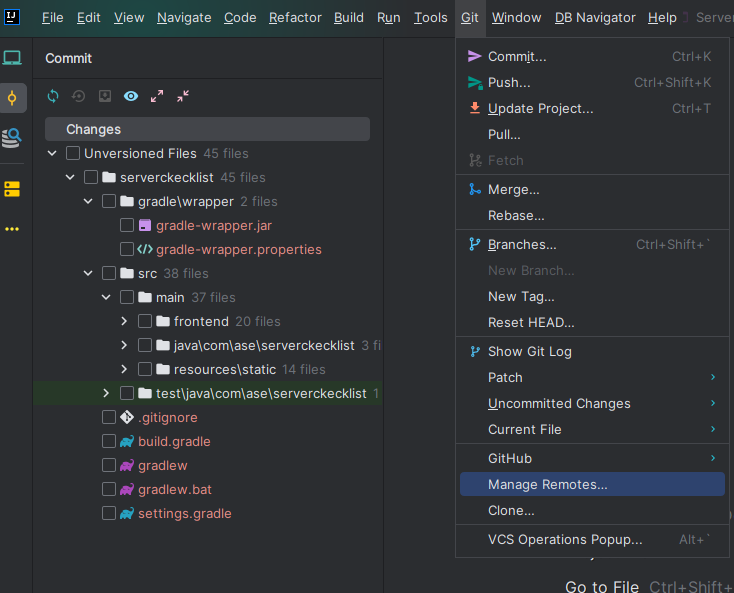
- IntelliJ의 좌측 상단 더보기(점 3개)를 눌러 Git - Manage Remotes를 선택해 원격 Repository를 등록한다.
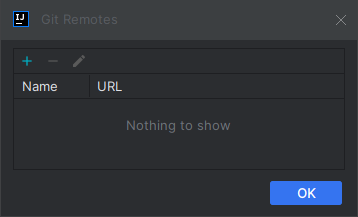
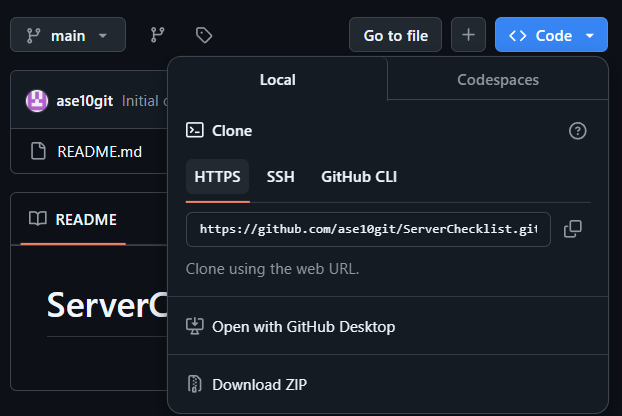
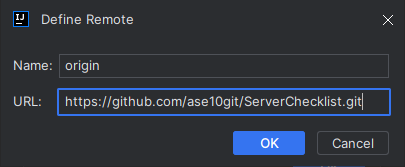
- 새 창이 뜨면 + 버튼을 누르고, Github에서 연동할 Repository의 주소를 복사하여 Repository를 등록한다.
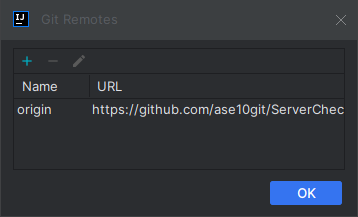
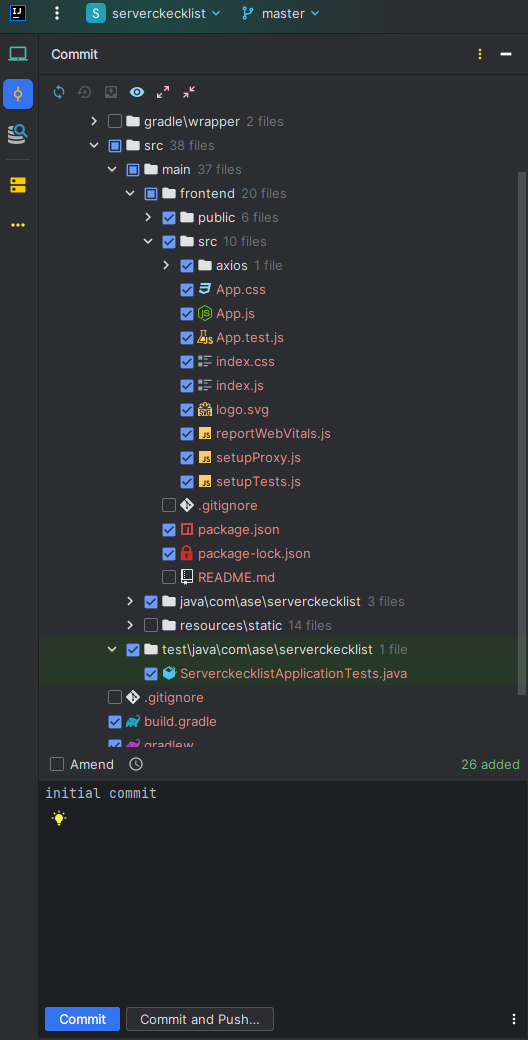
- 위의 과정이 잘 완료되었다면 좌측 Commit 탭, 혹은 메뉴 더보기(점 3개) - Git - Commit으로 뜬 창에서 프로젝트 Root 경로를 기준으로 .gitignore에 등록된 파일들을 제외한 새 파일들이 뜬다.
- Commit할 파일을 선택하고, Commit message를 작성한 다음 Commit을 진행하거나 Push까지 진행한다.
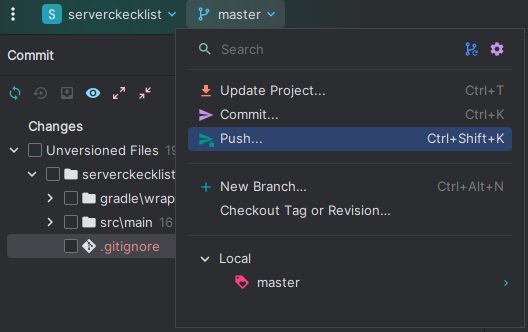
- Commit만 해두고 Push를 나중에 하게 되는 경우 상단에 master(혹은 branch이름)을 눌러 Push를 선택한다.
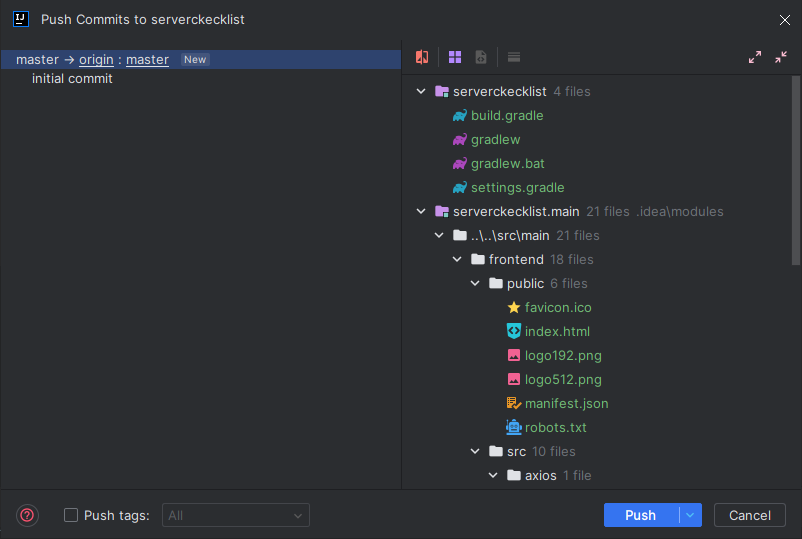
- Push할 파일과 message를 확인하고 Push 버튼을 눌러 GitHub에 Push를 진행한다.
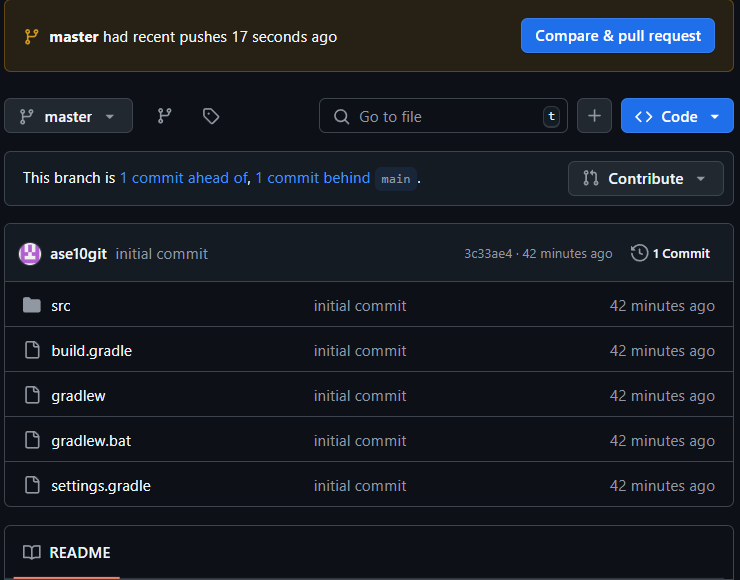
- Commit과 Push가 잘 진행되었다면 GitHub에서도 확인할 수 있다.
Commit && Push가 너무 오래 걸릴 때
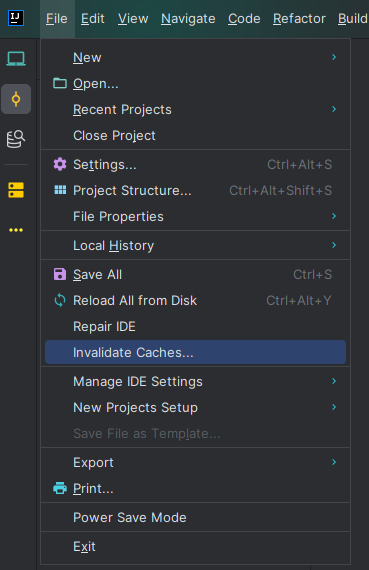
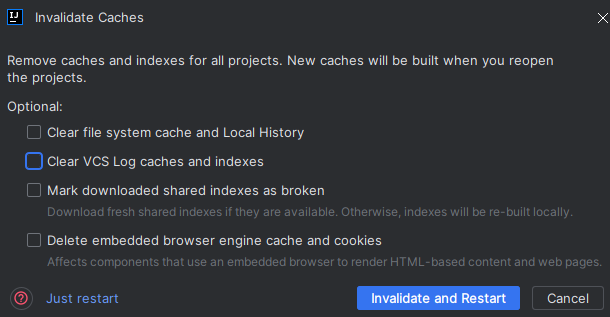
- Cache 정리 : 상단 메뉴 더보기(점 3개)에서 File - Invalidate Caches를 선택하고, Clear VCS Log caches and indexes를 선택한 후 Invalidate and Restart를 누른다.
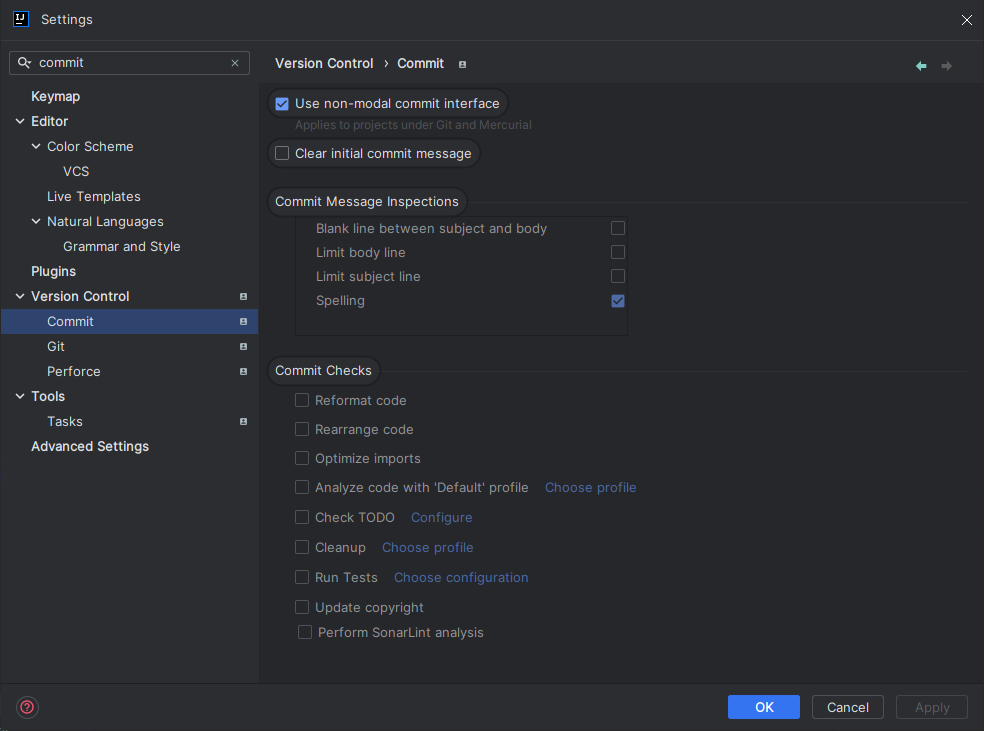
- Commit 시 코드 분석 해제 : Commit 메뉴에서 Analyze code, Check TODO, SonarLint를 추가했었다면 SonarLnt analysis 항목을 체크 해제한다.
- 코드 분석시간을 줄여 Commit이 무한로딩 하는 것을 일부 방지해준다고 한다.
- 참고 자료 : https://steady-learner.tistory.com/entry/Intellij-commit-렉-걸릴-때-해결방법
- https://ddururiiiiiii.tistory.com/406
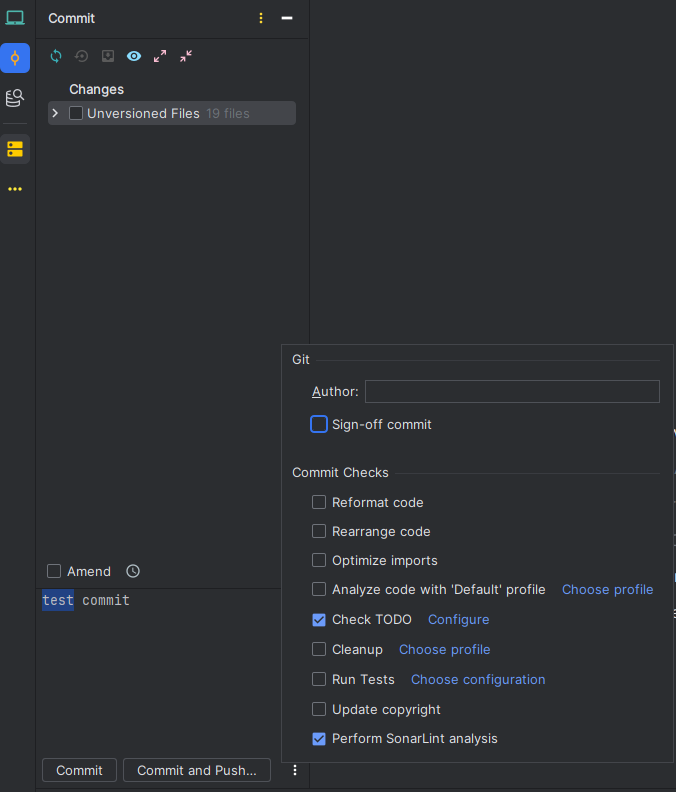
- 메뉴 더보기(점 3개) - File - Settings에서 Commit을 검색해서도 설정할 수 있다.
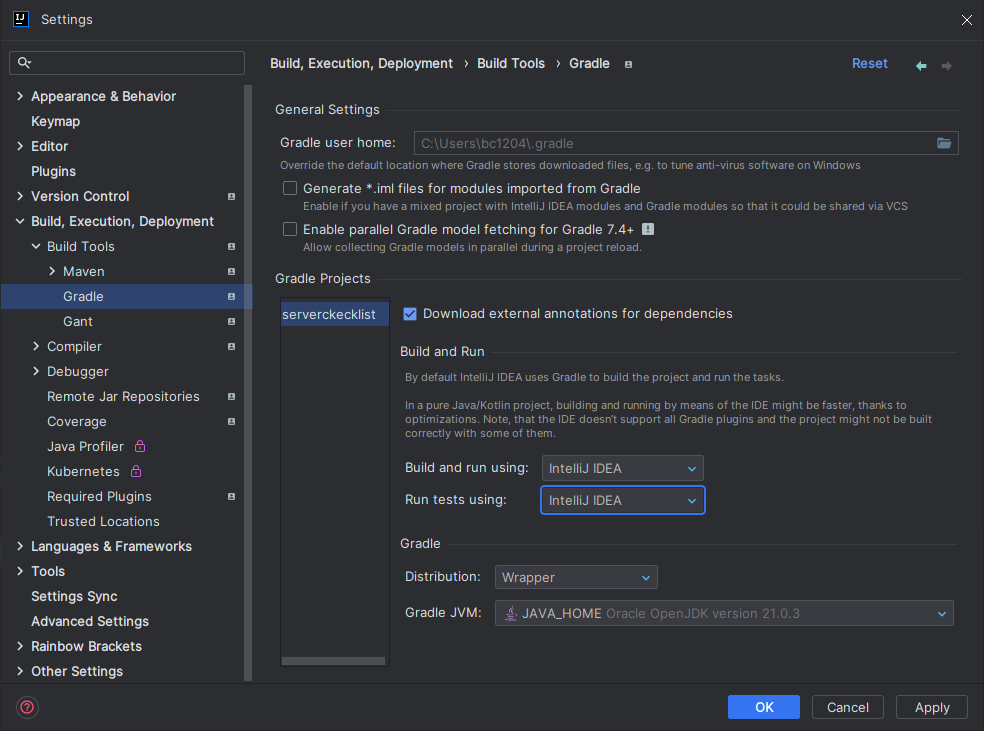
- IntelliJ Build 설정 변경 : File - Settings - Build, Excution, Deployment - Gradle에서 Build and Run 메뉴에 있는 Build and run using과 Run tests using 부분의 Gradle을 IntelliJ IDEA로 변경한다.
- 참고 자료 : https://pro-dev.tistory.com/84